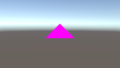
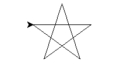
スクリプトで生成したメッシュに、テクスチャをセットする。
C#コード
空のオブジェクトを作り、以下のコードをアタッチする。
//メッシュをレンダリングする際に必要なので、コードで強制アタッチ
[RequireComponent(typeof(MeshFilter))]
[RequireComponent(typeof(MeshRenderer))]
public class Sample4 : MonoBehaviour
{
    //テクスチャを準備
    [SerializeField] private Texture2D tex1;

    // Start is called before the first frame update
    void Start()
    {
        //スクリプトからメッシュを作成または変更できるクラスを準備
        var mesh = new Mesh();

        //三角形頂点座標の配列を作成し、メッシュにセット
        var vertices = new List<Vector3> {
            new Vector3 (-1, 0, 0),
            new Vector3 (0, 1, 0),
            new Vector3 (1, 0, 0),
        };
        mesh.SetVertices(vertices);

        //頂点の順番をセット
        //面の表裏が決まる。頂点の順番が右回り順番で囲まれる面が表面
        var triangles = new List<int> { 0, 1, 2 };
        mesh.SetTriangles(triangles, 0);

        //UV座標(テクスチャの座標)とメッシュ頂点を合わせる
        mesh.SetUVs(0, new Vector2[] {
            new Vector2(0f, 0f),
            new Vector2(0.5f, 1f),
            new Vector2(1f, 0f)
        });

        // MeshFilterでレンダリング
        var meshFilter = GetComponent<MeshFilter>();
        meshFilter.sharedMesh = mesh;

        //シェーダーファイルを準備(後述)してマテリアルを生成。
        var mat1 = new Material(Shader.Find("Unlit/SampleShader1"));
        mat1.SetTexture("_MainTex", tex1);

        //MeshRendererに生成したマテリアルをセット
        var renderer = GetComponent<MeshRenderer>();
        renderer.material = mat1;
    }
}
コードの流れは、以下の通り
- レンダリングする際に必要なコンポーネントをあらかじめ自動でアタッチ
- テクスチャを準備
- スクリプトからメッシュを作成または変更できるクラスを準備
- 三角形頂点座標の配列を作成し、メッシュにセット
- 頂点の順番をセット
- UV座標(テクスチャの座標)とメッシュ頂点を合わせる
- MeshFilterでレンダリング
- シェーダーファイルを準備(後述)してマテリアルを生成
- MeshRendererに生成したマテリアルをセット
シェーダーファイルを準備
以下のようにしてファイル作成。ファイル名はSampleShader1とした。

コードは自動生成。以下の通り。特に触る必要なし。
Shader "Unlit/SampleShader1"
{
    Properties
    {
        _MainTex ("Texture", 2D) = "white" {}
    }
    SubShader
    {
        Tags { "RenderType"="Opaque" }
        LOD 100

        Pass
        {
            CGPROGRAM
            #pragma vertex vert
            #pragma fragment frag
            // make fog work
            #pragma multi_compile_fog

            #include "UnityCG.cginc"

            struct appdata
            {
                float4 vertex : POSITION;
                float2 uv : TEXCOORD0;
            };

            struct v2f
            {
                float2 uv : TEXCOORD0;
                UNITY_FOG_COORDS(1)
                float4 vertex : SV_POSITION;
            };

            sampler2D _MainTex;
            float4 _MainTex_ST;

            v2f vert (appdata v)
            {
                v2f o;
                o.vertex = UnityObjectToClipPos(v.vertex);
                o.uv = TRANSFORM_TEX(v.uv, _MainTex);
                UNITY_TRANSFER_FOG(o,o.vertex);
                return o;
            }

            fixed4 frag (v2f i) : SV_Target
            {
                // sample the texture
                fixed4 col = tex2D(_MainTex, i.uv);
                // apply fog
                UNITY_APPLY_FOG(i.fogCoord, col);
                return col;
            }
            ENDCG
        }
    }
}
テクスチャファイルを準備
以下のようなファイルを作った。
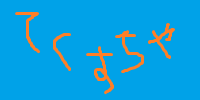
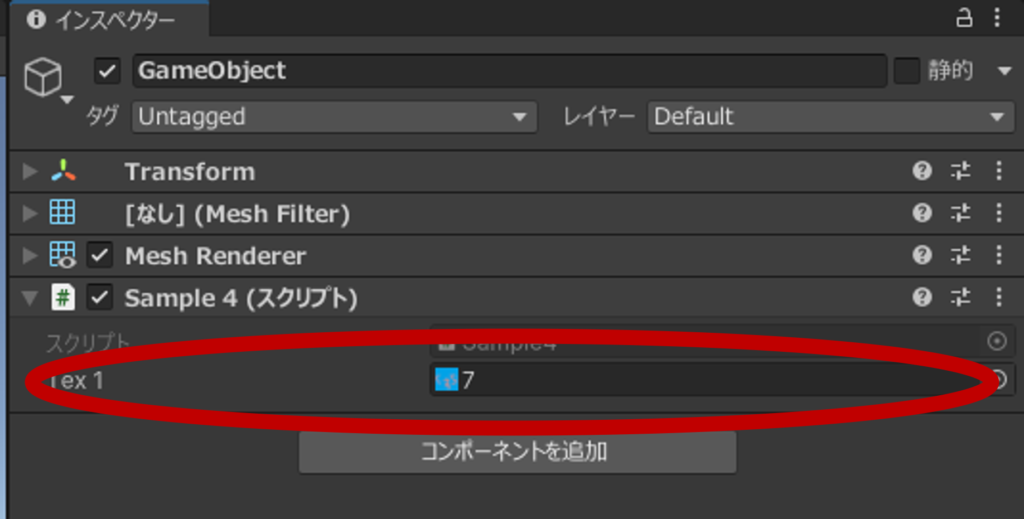
これをインスペクターからセット。
実行してみる
実行した結果がこちら

補足
UV座標とはテクスチャ座標のことで、Uが横軸、Vが縦軸で以下のように、最小値0、最大値1で表される。ちなみに、画像サイズは200*100なので、U:0.5→100、V:0.5→50となる。

今回は、貼り付けるメッシュが三角形なので、以下のように頂点をとった。

UV座標(テクスチャの座標)とメッシュ頂点を合わせる際に、メッシュ頂点とUVテクスチャ頂点の順番を変えると、テクスチャもそれに合わせて回転する。試しにソースを以下のようにする。
        //UV座標(テクスチャの座標)とメッシュ頂点を合わせる
        mesh.SetUVs(0, new Vector2[] {
            new Vector2(0.5f, 1f),
            new Vector2(1f, 0f),
            new Vector2(0f, 0f)
        });
実行すると、以下のように回転する。

ちなみにシェーダーファイルは、ソースでマテリアルを一から生成するために準備した。